![Access [basics]](https://access-basics.de/wp-content/uploads/2021/02/logo400.png)
Die Datenblattansicht ist die schnellste Methode, um viele Datensätze auf einen Blick zu überblicken und zu bearbeiten. In diesem Artikel zeigen wir, wie Du ein Hauptformular mit einem Unterformular kombinierst, das die Daten der Tabelle tblBuecher in der Datenblattansicht anzeigt. Das Hauptformular stellt Schaltflächen bereit, mit denen Du einen neuen Datensatz anlegen oder den aktuell markierten Datensatz löschen kannst.
Beispieldatenbank
Die Beispiele dieses Artikels findest Du in der Datenbank FormulareBasics_DatenblattansichtEffizientNutzen.accdb.
Das Datenmodell
Das Datenmodell unserer Beispieldatenbank enthält die Tabelle tblBuecher als zentrale Tabelle. Sie ist mit den Lookup-Tabellen tblVerlage, tblKategorien und tblGenres über die Fremdschlüsselfelder VerlagID, KategorieID und GenreID verknüpft. Außerdem enthält tblBuecher ein Anlagefeld namens Bilder für Buchcover (siehe Bild 1).
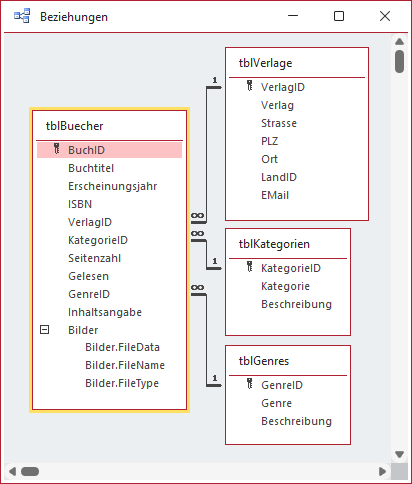
Bild 1: Datenmodell für das Beispiel dieses Artikels
Das Unterformular anlegen
Wir beginnen mit dem Unterformular, das die Daten der Tabelle tblBuecher in der Datenblattansicht anzeigt. Dazu legen wir ein neues Formular über den Ribbonbefehl Erstellen|Formulare|Formularentwurf an.
Als Datensatzquelle wählen wir im Eigenschaftenblatt des Formulars eine Abfrage namens qryBuecherDatenblatt auf Basis der Tabelle tblBuecher aus. Diese enthält nur die Felder, die wir im Unterformular anzeigen wollen, und sortiert diese nach dem Buchtitel (siehe Bild 2). Wir lassen hier zum Beispiel die Felder Inhaltsangabe und Bilder weg, da deren Anzeige in der Datenblattansicht nicht sinnlos ist.
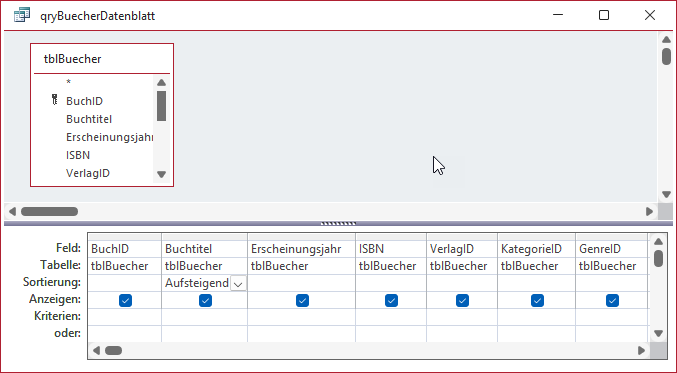
Bild 2: Abfrage für das Unterformular in der Datenblattansicht
Anschließend öffnen wir die Feldliste über den Ribbonbefehl Entwurf|Tools|Vorhandene Felder hinzufügen und ziehen alle gewünschten Felder in den Detailbereich des Formularentwurfs.
Damit das Formular in der Datenblattansicht erscheint, stellen wir die Eigenschaft Standardansicht im Eigenschaftenblatt des Formulars auf den Wert Datenblatt ein. Diese Eigenschaft findet sich auf der Registerkarte Format des Eigenschaftenblatts. Wie wir die Felder im Entwurf anordnen, spielt dabei keine Rolle – in der Datenblattansicht werden die Felder ohnehin in der Reihenfolge angezeigt, in der wir sie dem Entwurf hinzugefügt haben (siehe Bild 3).
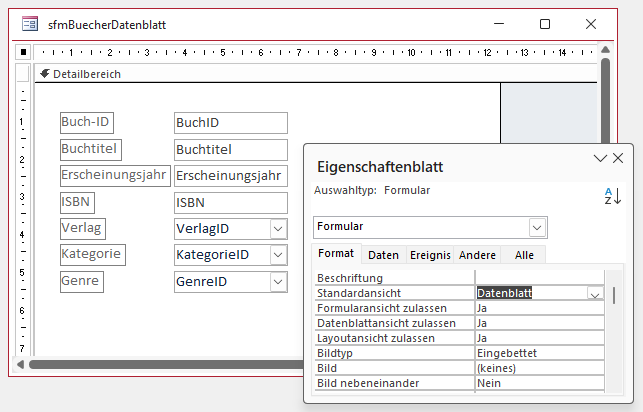
Bild 3: Eigenschaft Standardansicht auf Datenblatt einstellen
Unser exklusives Angebot für Dich!
(Das Abo ist jederzeit monatlich kündbar)
Hier geht’s weiter →Die ersten 4 Wochen kostenlos testen – voller Zugriff auf alle Artikel, vollständigen Code und Beispieldatenbanken. Kein Risiko: Wenn es nicht passt, kündigst Du einfach innerhalb der ersten vier Wochen.
Oder hast Du eine konkrete Frage zu Deiner eigenen Access-Anwendung?
Vielleicht stellt Deine Anwendung Dich vor eine Herausforderung, zu der Du bisher keine Lösung findest. Schlechte Performance, kein ausreichender Zugriffsschutz, Du bist unsicher über Dein Datenmodell oder Dein Code liefert unerklärliche Fehler?
In unserem kostenlosen Access-Audit schaut sich André Minhorst persönlich gemeinsam mit Dir Deine Lösung per Zoom an – und zeigt Dir, wo Datenmodell, VBA-Code, Ergonomie und Sicherheit Optimierungspotenzial bieten.
Jetzt kostenloses Access-Audit anfordern →